In unserer digitalisierten Welt sind Smartphones zu unverzichtbaren Begleitern geworden. Mit ihnen verwalten wir nicht nur unsere Kommunikation, sondern auch sensible Daten wie Passwörter und Zugangscodes. Besonders Authenticator-Apps wie Google Authenticator und Microsoft Authenticator spielen eine zentrale Rolle bei der Zwei-Faktor-Authentifizierung (2Fa). Doch welche Berechtigungen haben diese Apps wirklich? Und können sie unseren Standort tracken? In diesem Blogpost zeige ich Ihnen, wie Sie die App-Berechtigungen auf Ihrem Smartphone überprüfen können.
Warum App-Berechtigungen wichtig sind
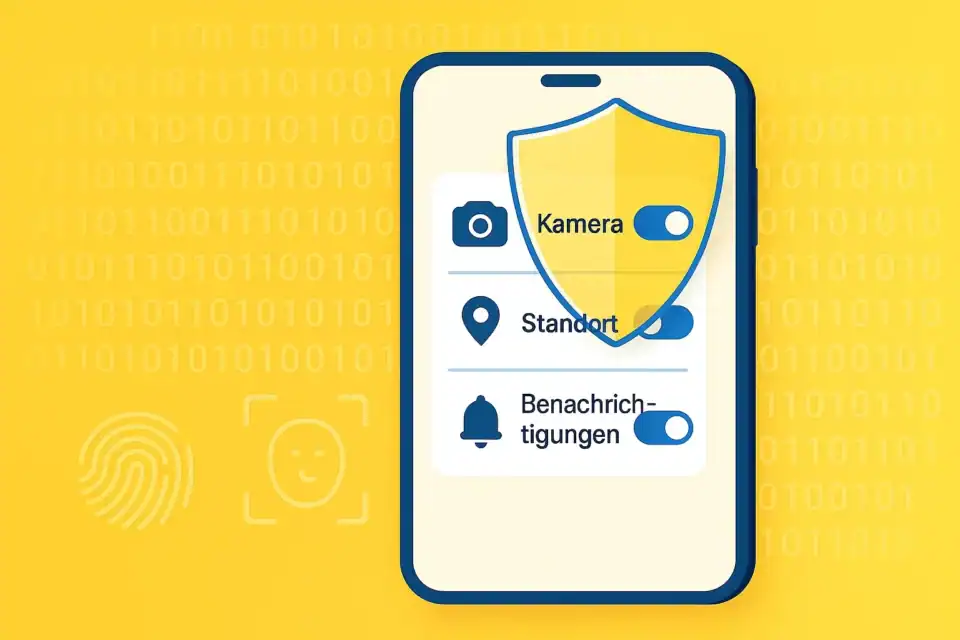
App-Berechtigungen bestimmen, auf welche Funktionen und Daten Ihres Smartphones eine App zugreifen darf. Dies kann von harmlosen Berechtigungen wie dem Zugriff auf die Kamera für QR-Code-Scans bis hin zu sensibleren Berechtigungen wie Standortdaten reichen. Gerade bei Sicherheits-Apps ist es wichtig zu wissen, welche Zugriffsrechte sie haben.
So überprüfen Sie App-Berechtigungen
Auf Android-Geräten:
- Über die Einstellungen:
- Öffnen Sie die “Einstellungen” Ihres Smartphones
- Navigieren Sie zu “Apps” oder “Anwendungen”
- Wählen Sie die gewünschte App aus (z.B. Google Authenticator)
- Tippen Sie auf “Berechtigungen”
- Hier sehen Sie alle erteilten und verweigerten Berechtigungen
- Schnellzugriff über App-Info:
- Halten Sie das App-Symbol auf dem Homescreen gedrückt
- Tippen Sie auf das “i”-Symbol oder “App-Info”
- Wählen Sie “Berechtigungen”
Auf iOS-Geräten (iPhone/iPad):
- Über die Einstellungen:
- Öffnen Sie die “Einstellungen”
- Scrollen Sie nach unten zur App-Liste
- Wählen Sie die gewünschte App aus
- Hier sehen Sie alle verfügbaren Berechtigungen und können diese ein- oder ausschalten
- Alternative über Datenschutz-Einstellungen:
- Gehen Sie zu “Einstellungen” > “Datenschutz & Sicherheit”
- Hier können Sie nach Berechtigung sortiert sehen, welche Apps Zugriff haben
Authenticator-Apps im Detail
Google Authenticator
Der Google Authenticator benötigt in der Regel nur minimale Berechtigungen:
- Kamera: Zum Scannen von QR-Codes bei der Einrichtung neuer Konten
- Keine Internetverbindung: Die App funktioniert offline
- Kein Standortzugriff: Google Authenticator fragt standardmäßig nicht nach Standortberechtigungen
Microsoft Authenticator
Microsoft Authenticator ist etwas umfangreicher und kann folgende Berechtigungen anfordern:
- Kamera: Für QR-Code-Scans
- Benachrichtigungen: Für Push-Benachrichtigungen bei Anmeldeversuchen
- Biometrische Daten: Für Fingerabdruck oder Face ID zur App-Sicherung
- Internetverbindung: Für Cloud-Backup und Push-Benachrichtigungen
- Standort: Kann in Unternehmensumgebungen für zusätzliche Sicherheit angefordert werden
Standort-Tracking bei Authenticator-Apps
Können diese Apps Ihren Standort tracken?
Google Authenticator:
- Nein, die App hat keinen Zugriff auf Standortdaten
- Funktioniert komplett offline
- Keine Datenübertragung an Google-Server
Microsoft Authenticator:
- Möglicherweise ja, aber nur wenn explizit erlaubt
- In Unternehmensumgebungen kann der Standort als zusätzlicher Sicherheitsfaktor genutzt werden
- Private Nutzer können die Standortberechtigung verweigern
- Die App funktioniert auch ohne Standortzugriff
Warum könnte Standortzugriff angefordert werden?
In Unternehmensumgebungen kann der Standort als zusätzliche Sicherheitsebene dienen:
- Anmeldungen nur aus bestimmten geografischen Bereichen erlauben
- Verdächtige Anmeldeversuche aus ungewöhnlichen Orten blockieren
- Compliance-Anforderungen erfüllen
Der Zugang zu unserer Umgebung wird nur aus bestimmten Ländern erlaubt, dazu wird das Land aus dem die Einwahl versucht wird von Microsoft ausgewertet.
Best Practices für Ihre Sicherheit
- Minimalprinzip anwenden: Gewähren Sie nur die Berechtigungen, die für die Kernfunktion notwendig sind
- Regelmäßige Überprüfung: Kontrollieren Sie mindestens einmal im Monat Ihre App-Berechtigungen
- Standort nur bei Bedarf: Aktivieren Sie Standortberechtigungen nur, wenn Ihr Arbeitgeber dies explizit fordert
- Updates beachten: Nach App-Updates können sich Berechtigungsanforderungen ändern
- Alternative Apps prüfen: Es gibt Open-Source-Alternativen wie Aegis Authenticator (Android) oder Raivo OTP (iOS)
Fazit
Die Kontrolle über App-Berechtigungen ist ein wichtiger Baustein Ihrer digitalen Sicherheit. Während Google Authenticator mit minimalen Berechtigungen auskommt, bietet Microsoft Authenticator erweiterte Funktionen, die entsprechend mehr Zugriffsrechte erfordern können. Der Standortzugriff ist bei beiden Apps nicht zwingend erforderlich und sollte nur in speziellen Unternehmensszenarien aktiviert werden.
Nehmen Sie sich die Zeit, Ihre App-Berechtigungen regelmäßig zu überprüfen. Es dauert nur wenige Minuten, erhöht aber Ihre Privatsphäre und Sicherheit erheblich. Denken Sie daran: Sie haben die Kontrolle darüber, welche Daten Sie mit Apps teilen – nutzen Sie diese Möglichkeit!
Tipp: Erstellen Sie sich eine Erinnerung in Ihrem Kalender, um monatlich Ihre App-Berechtigungen zu überprüfen. So behalten Sie stets den Überblick über Ihre digitale Sicherheit.
Tipp 2: Viele Weiterführende Infos finden Sie beim Bundesamt für Sicherheit in der Informationstechnik (BSI) unter dem folgenden Link:
https://www.bsi.bund.de/dok/509176