Ab dem 1.2.2022 werden wir für alle Citrix Nutzer den “Citrix Desktop” zur Verfügung stellen.
Bisher nutzen wir die Bereitstellung von einzelnen Anwendungen über Citrix, wobei Sie jeweils pro Anwendung quasi “Ein Fenster” genutzt haben.
Was ist “Citrix Desktop”
Bei “Citrix Desktop” handelt es sich um einen virtuellen Desktop, hier erhalten Sie einen kompletten virtuellen Windows PC für Ihre Arbeit, auf diesem arbeiten Sie genauso, wie von einem physikalischen Gerät gewohnt. Der Server steht in einem Rechenzentrum und Sie erhalten quasi nur das “Bild” eines Desktops.
Welche Vorteile hat ein virtueller Desktop?
Die Vorteil eines virtuellen Desktops sind unter anderem:
- Unterstützung zahlreicher Endgeräte, darunter herkömmliche PCs und Laptops sowie günstige Thin-Clients und Mobilgeräte
- Sichere Datenspeicherung im Rechenzentrum oder in der Cloud mit nur wenigen Tastenschlägen und Klicks vom Endgerät
- Zentrales Management in Bezug auf Daten, Einstellungen und mehr
- Geräteunabhängigkeit für möglichst geringe Auswirkungen bei Geräteverlust, -diebstahl und -fehlern
- Die Möglichkeit zum nahtlosen Verschieben von Sitzungen in Echtzeit von einem Gerät zum anderen
Hinweis:
Erste Schritte
Citrix Desktop starten
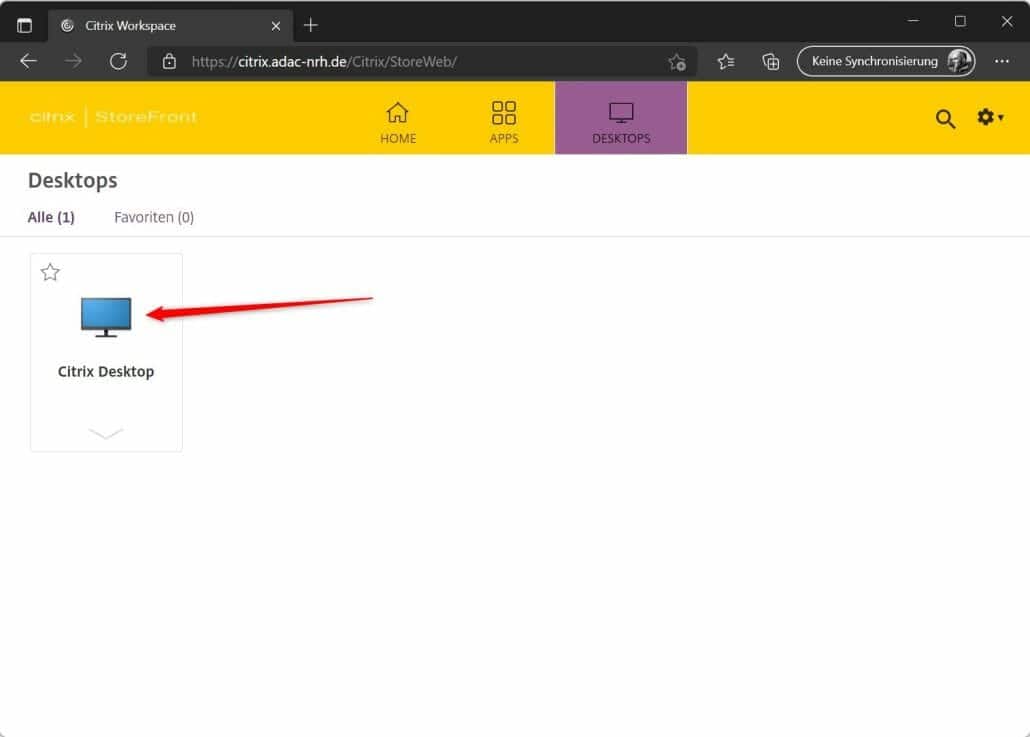
Nach dem Anmelden an der Citrix Workspace App sehen Sie oben neben dem Reiter APPS nun einen neuen Reiter DESKTOPS – diesen klicken Sie bitte an
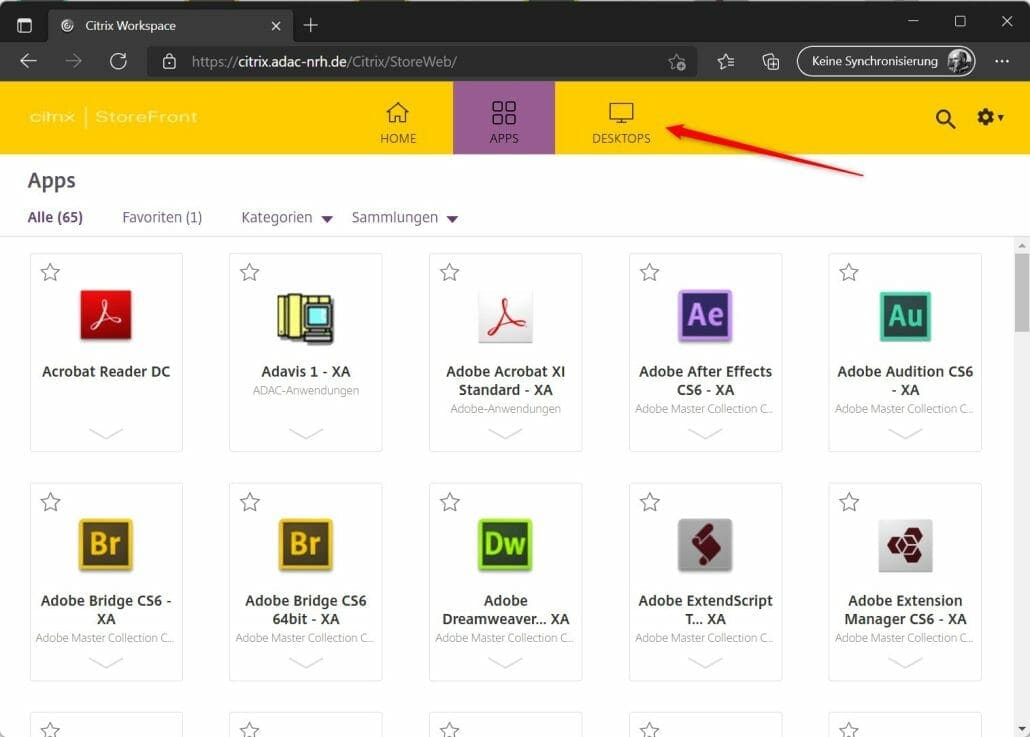
In der Ansicht sehen Sie nun alle für Sie bereit gestellten Desktops. Derzeit ist dort nur ein Desktop konfiguriert, hier könnten aber ggf. weitere angezeigt werden, zB Kassenarbeitsplätze.
Klicken Sie nun bitte auf diesen Desktop
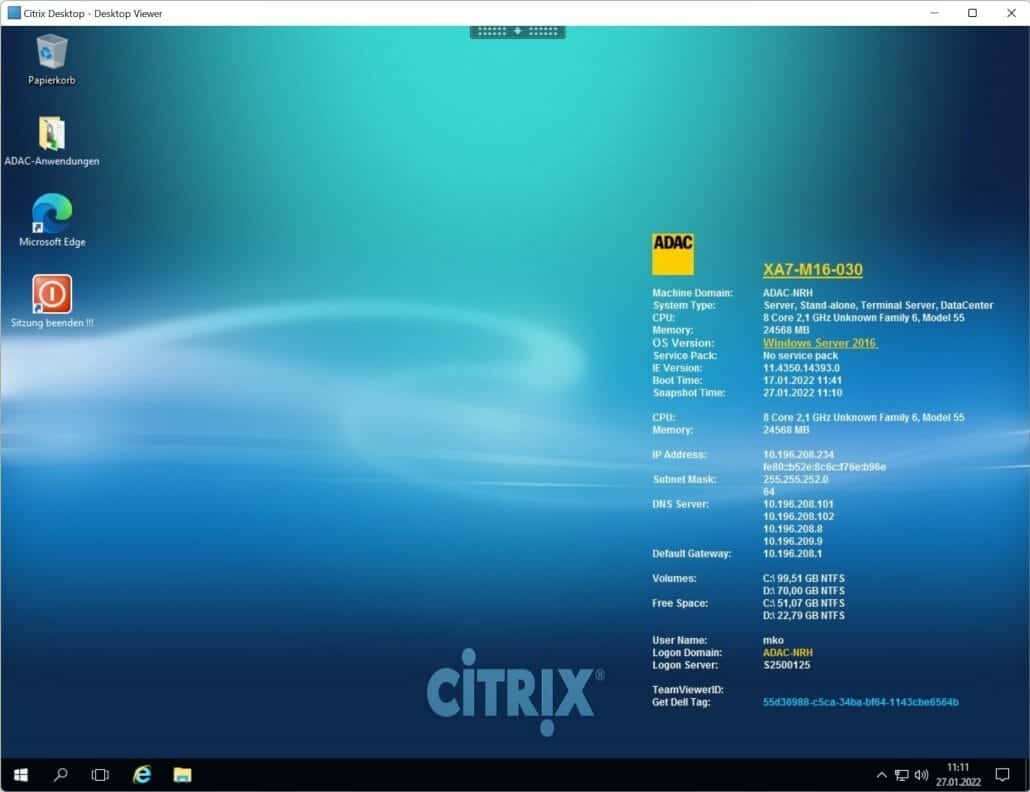
Der Desktop startet und Sie befinden sich dann auf der Oberfläche Ihres virtuellen PCs, von hier können Sie über den Start Button dann Ihre Programme starten wie von ihrem lokalen Desktop gewohnt. Sie werden automatisch angemeldet.
Hinweis:
Sie sehen NUR die Programme, auf die Sie Zugriff haben, ein Kollege könnte also hier unterschiedliche Programme angezeigt bekommen!
Citrix Desktop Symbolleiste
Aufmerksame Leser werden sie bemerkt haben, die Citrix Desktop Symbolleiste – sie versteckt sich oben, mittig am Bildschirmrand.
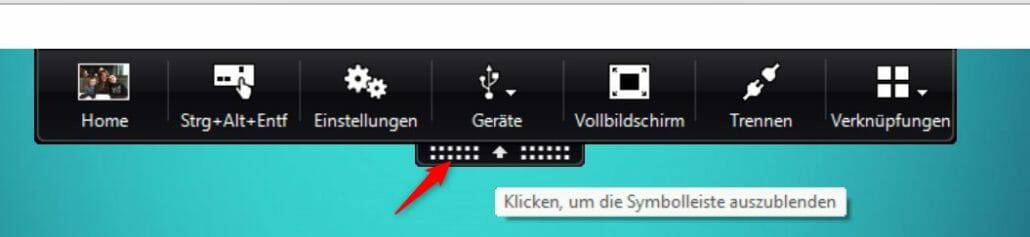
Wenn Sie hier die Symbolleiste anklicken, dann öffnet sich ein Menü. Vn hier aus können Sie folgende Funktionen wählen:
- Home: zeigt ein Abbild ihres lokalen Desktops (bei mir mit meinen wunderbaren Kindern) und verkleinert beim klick den Citrix Desktop in die Taskleiste Ihres lokalen Gerätes und bringt Sie somit auf den lokalen Desktop zurück
- STRG+ALT+Entf: sende die Tastenkombination in den virtuellen PC
- Einstellungen: Hier können Sie verschiedene Einstellungen vornehmen, in der Regel müssen und sollten Sie hier aber nichts ändern!
- Geräte: zeigt Ihnen eine Übersicht über die angeschlossenen Geräte an
- Vollbildschirm: hier schalten Sie den Citrix Desktop in das Vollbild (mehr dazu unten)
- Trennen: hier trennen Sie die Sitzung – dieses BEENDET die Sitzung nicht!
- Verknüpfungen: hier befindet sich derzeit keine nutzbare Funktion
Vollbild und mehrere Bildschirme
Mit der Funktion Vollbildschirm aus der Symbolleiste – Sie werden es erraten haben – können Sie den Citrix Desktop auf die Nutzung des gesamten Bildschirms umstellen, bzw. wieder zur Fensteransicht zurückkehren (der Button ändern sich entsprechend auf “Fenster”)
Hinweis:
Die Tastenkombination ALT+TAB bringt Sie NICHT aus der Citrix Desktop Version zu ihrem lokalen Desktop! Das ist eine gewollte Funktion!
Wenn Sie mehrere Bildschirme besitzen und Citrix Desktop auf diesen nutzen möchten, dann können Sie dieses ganz einfach erreichen. Sie schieben das Citrix Desktop Fenster einfach überlappend auf beide Monitore (im Bild Weiß und Schwarz – und es steht auch ein kleiner Hinweise im Bild :) ) – und klicken in dieser Position auf “Vollbild”. Das Citrix Fenster nutzt dann beide Monitore und zwar auch als 2 separate Monitore!
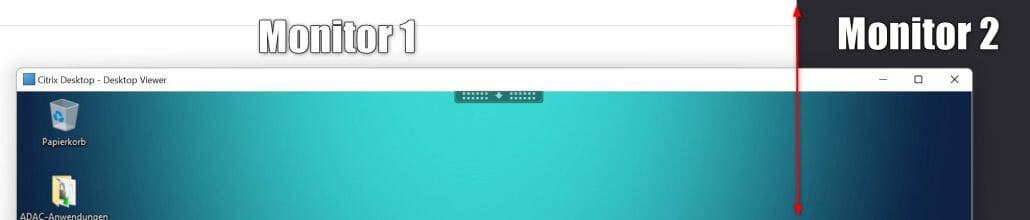
Auch hier können Sie selbstverständlich in den Fenster Modus – und somit auf den lokalen Desktop zurück wechseln.
Sollten Sie weitere Fragen haben, gerne hier unten kommentieren – wir werden diese Fragen gerne beantworten!
Nun viel Spaß mit Ihrem neuen virtuellen Desktop!
Hier noch ein Video von Marlon Händel aus der Tel – da findet man einen guten Überblick: